

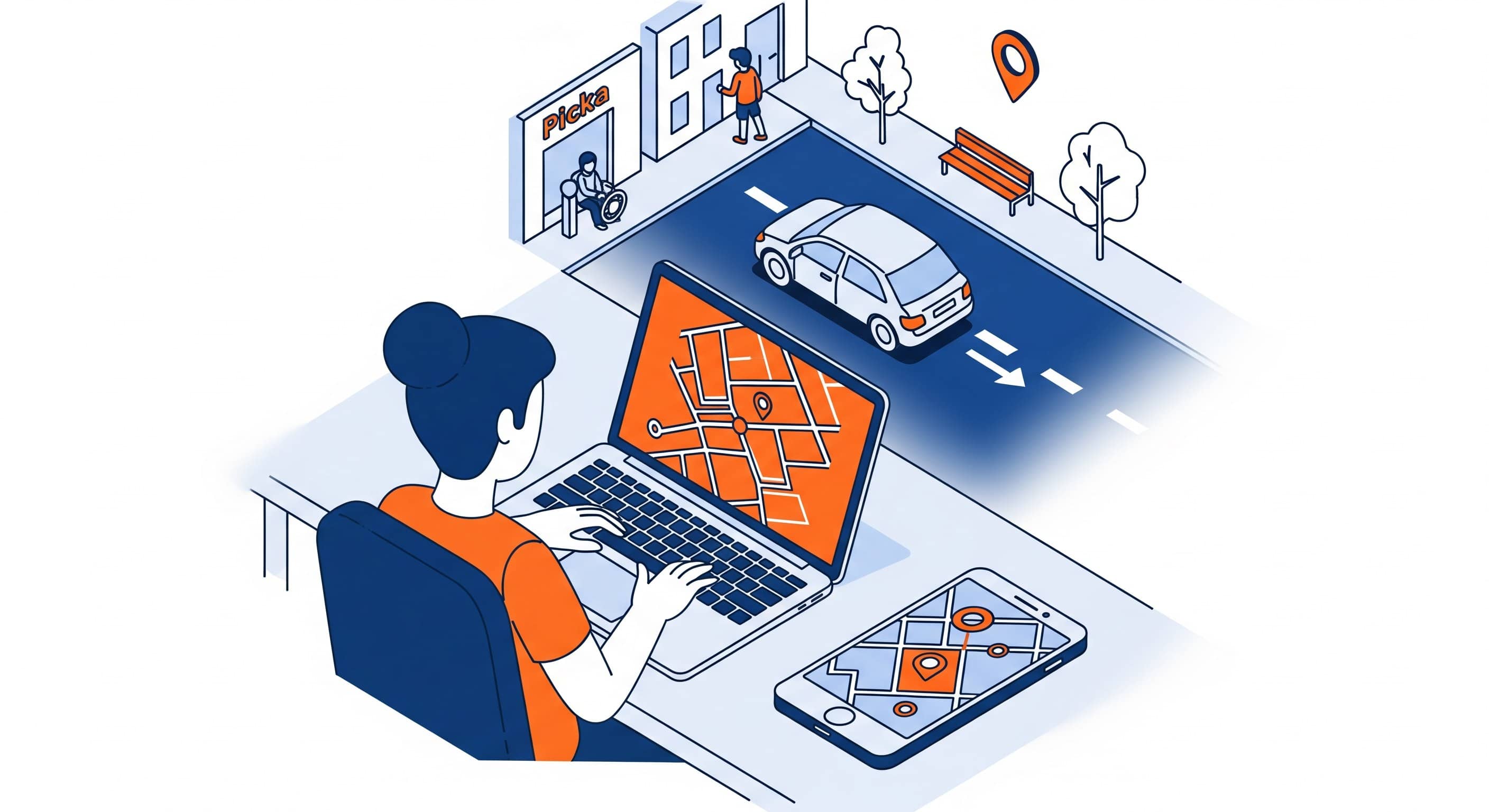

Sim, dá para pedir 99 pelo PC, mas o caminho depende do tipo de conta. Para passageiro comum, a página atual da 99 para passageiros e a página oficial de download orientam o uso do app. Para empresa, existe a chamada web documentada dentro da plataforma 99 Empresas.
| Situação | Melhor caminho |
|---|---|
| Conta corporativa com permissão | 99 Empresas pela plataforma web |
| Celular por perto | Espelhar o celular no computador |
| Sem acesso confortável ao celular | Emulador Android, revisando a localização |
| Usuário comum que só quer chamar pelo navegador | A Uber tem uma página própria para solicitar a viagem sem o app |
A 99 tem chamada web para todo mundo?
Nas páginas públicas atuais que consultei, não encontrei um fluxo para qualquer passageiro chamar corrida direto pelo navegador. A página de download da 99 orienta instalar o aplicativo, enquanto a central de atendimento para passageiros aparece dentro do app.
A exceção documentada é a chamada web da 99 Empresas. A central descreve o recurso como uma função da plataforma de gestão, usada no computador ou no celular, para solicitar carros sem abrir o aplicativo 99 comum. A página informa última atualização em 17 de março de 2022; confira os menus e as permissões no painel atual antes de depender desse fluxo.
Como pedir 99 pelo PC na 99 Empresas
Esse é o caminho documentado quando a sua empresa usa 99 Empresas e o gestor liberou sua permissão.
O fluxo documentado pela 99 é:
- Acesse a plataforma de gestão e faça login.
- No menu lateral, clique em
Chamar a 99. - Informe colaborador, origem e destino.
- Escolha a categoria disponível para aquele colaborador.
- Clique em
Chamar a 99. - Preencha centro de custo, projeto e justificativa, se a empresa exigir.
- Confirme novamente em
Chamar a 99.
Na documentação consultada, a 99 informa até 10 chamadas simultâneas, aguardando a aceitação de uma corrida antes de abrir a próxima. A mesma página informa que 99 Entrega não está disponível por esse recurso.
Esse método faz sentido para recepção, facilities, financeiro, equipes externas e colaboradores que precisam prestar conta por centro de custo. Para uso pessoal, ele não substitui o app comum.
Dica: Em prédio comercial, coloque torre, portaria e referência na origem. No PC é fácil digitar melhor, e isso reduz desencontro com o motorista.
Como pedir 99 pelo PC espelhando o celular
Para passageiro comum, esse costuma ser o caminho menos problemático. Você continua usando o app real no celular, mas controla a tela pelo computador.
No Windows, o Vincular ao Celular da Microsoft permite acessar apps Android no PC em dispositivos compatíveis. Na documentação sobre usar apps Android no computador, a Microsoft explica que os apps continuam rodando no telefone; o computador espelha a tela e permite interagir com mouse, teclado ou touch. A compatibilidade depende do Windows, da versão do Android, do aparelho e da conexão Wi-Fi.
Fluxo prático:
- Conecte o celular ao PC pela ferramenta de espelhamento.
- Abra o app da 99 no telefone espelhado.
- Digite destino e confira categoria e pagamento.
- Confirme o ponto de partida no mapa do celular.
- Leve o telefone com você na viagem.
Mesmo que você peça pelo monitor, não deixe o celular para trás. O motorista pode mandar mensagem, ligar ou precisar confirmar o embarque.
Como pedir 99 pelo PC com emulador Android
O Android Emulator simula um dispositivo Android no computador e permite instalar e usar aplicativos nesse ambiente. Ele pode resolver quando você quer usar o app da 99 no desktop, mas exige mais cuidado.
Passo a passo seguro:
- Instale um emulador obtido no site oficial do próprio fornecedor.
- Crie um dispositivo virtual e, se a imagem escolhida oferecer a Play Store, conclua a configuração da conta solicitada.
- Abra a loja de aplicativos dentro do emulador.
- Instale o app oficial da 99 pela loja.
- Faça login e mantenha um telefone por perto para SMS, push ou verificação.
- Digite origem e destino manualmente.
- Revise o ponto no mapa antes de chamar.
O emulador pode simular uma localização, mas ela precisa ser conferida antes da chamada. Revise manualmente o ponto no mapa para evitar erro de embarque.
Use emulador apenas em computador confiável. A conta de transporte pode guardar cartão, endereços e histórico de viagem.
Quando usar cada opção
Use 99 Empresas quando:
- a viagem é corporativa;
- há centro de custo ou justificativa;
- alguém da recepção precisa chamar carro para outra pessoa;
- o gestor liberou chamada web.
Use espelhamento quando:
- o celular está por perto;
- você quer digitar pelo teclado;
- quer manter a localização do celular;
- quer evitar erro de localização do emulador.
Use emulador quando:
- você entende o risco de localização manual;
- o computador é pessoal e seguro;
- o app no celular não está confortável de usar;
- você não tem acesso corporativo.
99 ou Uber no computador?
Para passageiro comum, a página da Uber para solicitar uma viagem sem o app exibe campos de origem e destino, a opção de ver preços e um fluxo sujeito a login ou cadastro. A 99 tem uma solução web documentada para empresas, mas para uso pessoal o app continua sendo o caminho principal. O passo a passo do lado da Uber está em como pedir Uber pelo PC.
| Recurso | 99 | Uber |
|---|---|---|
| Passageiro comum no navegador | Não encontrei fluxo público equivalente nas páginas consultadas | A Uber exibe origem, destino e preços na página web |
| Uso corporativo | 99 Empresas com permissão | Depende da conta e política da empresa |
| Sem celular por perto | Emulador, com cuidado | O navegador pode resolver, sujeito a login |
| Melhor localização | App no celular ou espelhamento | Conferir no navegador antes de chamar |
Para chamar corrida pelo computador, a Uber oferece um caminho web visível, mas pode exigir login. Para usar 99 por preço, categoria ou política da empresa, escolha entre 99 Empresas, espelhamento e emulador conforme o caso.
Para economizar antes de confirmar, veja também Uber e 99 mais barato.
Cuidados de segurança
Não trate o PC como se fosse só uma tela maior. Ele pode guardar sessão, senha, cartão e histórico.
Checklist:
- Use computador pessoal ou corporativo confiável.
- Instale app apenas pela loja oficial dentro do emulador.
- Não use APK baixado de site aleatório.
- Saia da conta em computador compartilhado.
- Confira origem, destino, categoria e pagamento antes de chamar.
- Não salve senha da 99 Empresas fora do gerenciador autorizado da empresa.
- Leve o celular na corrida, mesmo se o pedido começou no PC.
Conclusão
Com acesso à 99 Empresas, use a chamada web documentada e confira se a permissão continua ativa no painel. Esse é o fluxo destinado a contas corporativas.
Passageiro comum pode começar pelo espelhamento: mantém o app e as notificações no aparelho real e permite conferir o ponto no mapa. Emulador fica como alternativa e exige conferência manual da origem.
Para quem só precisa chamar pelo navegador, a Uber mostra o fluxo de origem, destino e preços na página para pedir sem o app; veja os detalhes em como pedir Uber pelo PC. Na 99, o caminho passa pelo app ou pela conta corporativa.