



Documento rejeitado na Uber: comece pelo motivo
Se a Uber rejeitou seu documento no cadastro ou na atualização, abra a pendência e leia a mensagem antes de reenviar. Confira se precisa corrigir a imagem, apresentar uma versão válida ou atender a um requisito do cadastro.
Copie o motivo como aparece no app ou no aviso recebido. Se a mensagem disser apenas que o documento foi rejeitado, registre isso e peça ao suporte o detalhe que falta. Assim você evita escolher uma correção por tentativa.
Use este quadro no bloco de notas do celular. Preencha uma linha por documento:
| Documento solicitado | Status e motivo informado | Correção necessária |
|---|---|---|
| [nome do documento] | [copie o status e a mensagem] | [o que você precisa corrigir] |
| [outro documento, se houver] | [copie o status e a mensagem] | [o que você precisa corrigir] |
Guarde também a data do envio e uma captura da mensagem para consultar no atendimento. Antes de anexar qualquer arquivo, confira se escolheu o item certo na área de documentos.
Separe falha na foto, vencimento e requisito
A correção muda conforme o problema. Compare a mensagem recebida com o documento que você enviou:
| O que conferir | Exemplo | Providência |
|---|---|---|
| Qualidade da imagem | Texto borrado, reflexo ou borda cortada | Tire outra foto com foco e documento inteiro. |
| Validade | Data vencida no documento | Obtenha a versão válida antes do reenvio. |
| Requisito de cadastro | CNH provisória ou sem EAR | Confira o requisito e regularize o documento antes de tentar de novo. |
A página de requisitos da Uber para motoristas parceiros pede CNH permanente com a observação Exerce Atividade Remunerada (EAR) e informa que não aceita a Permissão para Dirigir (PPD). Uma foto mais nítida da mesma PPD mantém esse impedimento.
Na orientação sobre vencimento de documentos da Uber, a empresa pede o reenvio quando o documento expira. Confira a validade no próprio documento; refazer a foto preserva a data antiga.
Se você ainda está organizando o cadastro, consulte a lista de documentos para motoristas Uber e 99. Para entender a sequência do cadastro, veja o guia para começar como motorista Uber.
Confira a foto antes de enviar
Na ajuda sobre problemas ao enviar documentos, a Uber orienta usar uma imagem focada, com texto legível e os quatro cantos visíveis.
Antes de salvar a foto, amplie a imagem no celular e confira:
- Leitura: você consegue ler os dados sem adivinhar letras ou números.
- Enquadramento: o documento aparece inteiro, com margem ao redor e sem dedo cobrindo informação.
- Luz: não há sombra ou reflexo escondendo os campos. Evite o flash, como orienta a ajuda sobre vencimento.
- Arquivo: a foto corresponde ao documento que o app está pedindo e à versão que você pretende enviar.
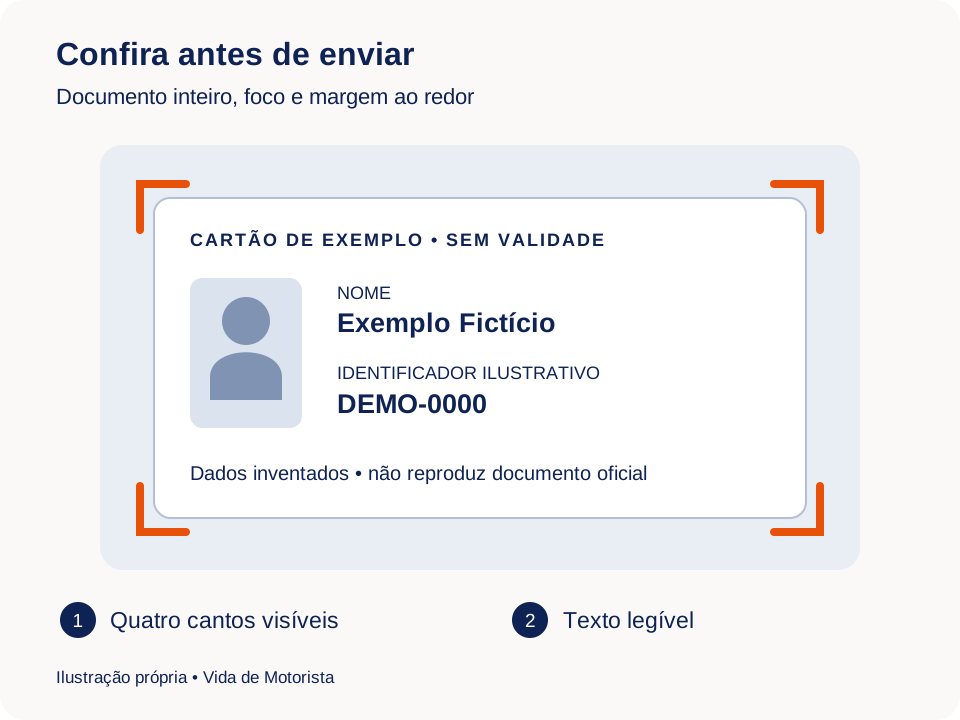
Ilustração própria com dados fictícios. O cartão serve apenas para mostrar o enquadramento e não reproduz um documento oficial.
Dica: Abra a foto escolhida antes do envio. Se você não consegue ler um campo, refaça a captura com mais luz e foco.
Como reenviar pelo app da Uber
A ajuda da Uber sobre upload de documentos descreve este caminho no aplicativo de motorista parceiro:
- Abra o menu no canto superior esquerdo.
- Entre em Conta → Documentos.
- Toque no documento que precisa enviar.
- Tire uma foto ou selecione uma foto salva no aparelho.
- Confira o arquivo e toque em Salvar.
Volte à área de documentos para acompanhar a situação. A ajuda distingue itens aprovados dos que ainda estão pendentes; concluir o envio é uma etapa anterior à aprovação.
Se o item continuar pendente de análise, acompanhe o status. Se houver nova rejeição, compare a nova mensagem com a correção que você fez antes de reenviar outra vez.
Se a rejeição persistir após a correção
Procure a ajuda da Uber com um relato que permita comparar o motivo da recusa com o arquivo corrigido. Você pode adaptar este modelo:
Olá. O documento solicitado é [documento]. A mensagem de rejeição foi “[texto exato]”. Corrigi [o que mudou] e reenviei em [data e horário]. O status atual é [status]. Podem informar qual campo ou requisito ainda impede a aprovação e o que preciso apresentar?
Se o atendimento já informou um prazo de análise, use essa referência para acompanhar o pedido. Guarde o protocolo, se houver, e a resposta recebida junto da mensagem original.
Antes do próximo envio, volte ao quadro e atualize a coluna “Correção necessária”. Isso deixa claro se você precisa refazer a foto, obter outro documento ou esclarecer o requisito com o suporte.